📅お薬確認カレンダーご案内
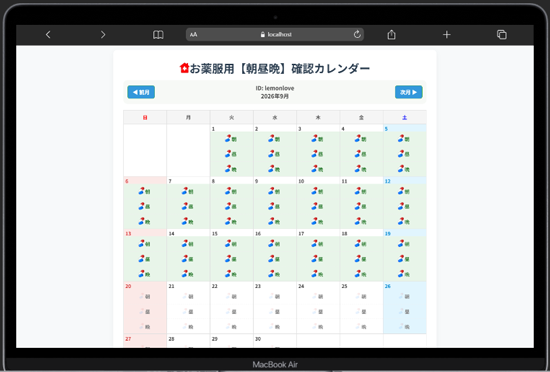
【1回+朝昼晩】💊🩹
毎日の健康管理や習慣化をシンプルにサポートする便利なツールです。
- 💊 お薬の服用チェック:朝・昼・晩の飲み忘れを確実に防ぎます。
- 🩹 ケガ・皮膚のケア記録:絆創膏の交換や軟膏の塗布タイミングを逃しません。
- 📈 体調の変化を可視化:毎日の調子を記すことで、体調の波をパッと把握できます。
- 🎯 目標の習慣化サポート:チェックが埋まる達成感で、毎日の継続を後押しします。
使い方はカレンダーに印をつけるだけなので、どなたでも簡単に始められます。 まずは手軽な体調管理から、新しい健康習慣をスタートしてみませんか?
💻【利用規約承諾】
- 利用者は、当サービスをご利用時点で本規約の内容に同意したものと見なします。
- 当サービスの利用により発生した利用者の何らかの損害に対しては、一切責任を負いません。
💡【説明・使い方】🩺
- 「うっかり飲み忘れてしまう…」「薬が何個残っているか分からない」をネットで解決!
- インストール不要・無料で、スマホやパソコンのブラウザからいつでも服薬管理ができるウェブツールです。
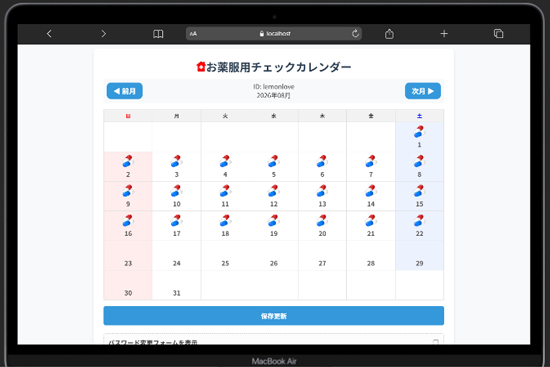
- カレンダー画面から日々の服薬状況や、手元にある残薬の数をひと目でカンタンに確認できます。
- ※保存データは、最後の利用から180日経過すると自動削除されますので安心してご利用いただけます。
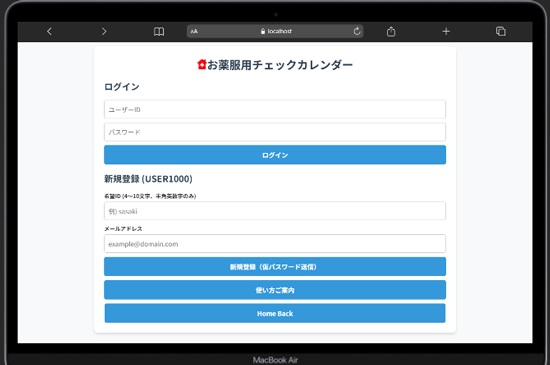
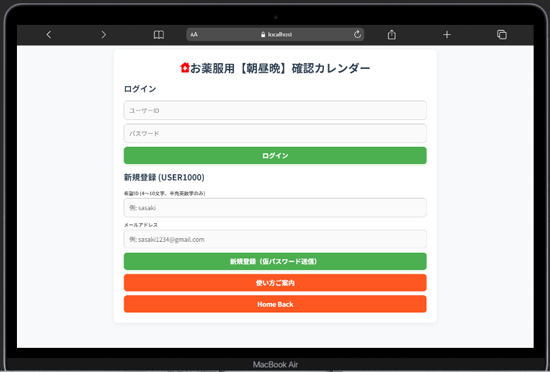
🔍【新規登録】
- 1.登録:🆔ID(入力)(例)sasaki(4~10文字、半角英数字のみ可能)
- 2.登録メールアドレス:(入力)
- 3.登録メールアドレス:(仮パスワード、6文字)が届きます。
- 4.仮パスワード変更可能スイッチを表示(4~10文字、半角英数字のみ可能)
- 5.データ保存:180日(自動削除)
✉【仮登録メール内容】
- 【お薬カレンダー】仮パスワードの発行
- ユーザーID: sasaki
- 仮パスワード: TAs932
- ログイン後、パスワードを変更してください。
- --------------------------------------------------
📋 【内容確認】
- 本メールにお心当たりがない場合は、誠に恐れ入りますが、破棄していただきますようお願い申し上げます。
- 本メールに覚えがない場合は、大変お手数ですが、このままメールを削除してください。
🔒 【自走配信】
- 本メールはお申し込みされた方へ自動的にお送りしています。
- ┇
- ┇
- なお、本メールへの返信には対応いたしかねますのでご了承ください。
📩【メールアドレスの取り扱いについて】
- 1.当サイトでは、ユーザー様のメールアドレスを他の目的で使用することは一切ございません。
- 2.個人情報は厳重に管理しております。
- 3.安心してご利用ください。
📌【登録フォームや案内】
- 1.【重要】メールアドレスの厳重管理とお約束
- 2.当サイトは、ユーザー様のメールアドレスを流用・転用することは一切ありません。
- 3.登録いただいたアドレスは、事前にお知らせした(データ管理)目的のみに使用いたします。
- 4.どうぞ安心してお買い物(またはサービスのご利用)をお楽しみください。
🗑【登録データ+履歴データ=自動削除】
- 1.保存期間(90日)履歴データは最大90日間で(自動削除)
- 2.更新期間(30日)アクセスがない場合は30日間で(自動削除)
🗑【サイトの退会・アカウント削除の依頼】
- 1.登録削除(退会)ボタンをタップする、”本当に退会(全データ削除)しますか?”表示され”OK”タップすると登録されていたすべてのデータは削除されます。
- 2.サイトの退会ボタンをタップしても登録データが削除されない場合には、サポート窓口へ直接依頼テンプレートをご利用ください。
⚠[登録データ削除依頼]
- 1.サポート担当者様
- 2.いつもお世話になっております。[あなたの氏名]と申します。
- 3.貴社が運営するサイト「[サイト名]」の会員登録を解除(退会)したく、ご連絡いたしました。
- 4.お手数ですが、登録情報(アカウント)の削除手続きをお願い申し上げます。
- 5.私の登録情報は以下の通りです。
- 6.氏名: [あなたの氏名]
- 7.ユーザーID: [ユーザーID]
- 8.登録メールアドレス: [登録したメールアドレス]
- 📩※登録データ削除には(数日間、数週間)かかる場合がありますので悪しからず。
 お問い合わせメール
⚙【閲覧履歴データの削除】
- 1.(iPhone,iPad,iPod,touchで(Safari)から閲覧履歴と(Cookie,キャッシュ)を消去する方法
- 2.履歴や(Cookie)を消去するには「設定」→「Safari」の順に選択し、「履歴とWebサイトデータを消去」をタップしてください。
📱【お気に入り登録】
- スマホのホーム画面にウェブサイト(お気に入り)のアイコンを登録するやり方は、iPhoneとAndroidでそれぞれ異なります。

📱【iPhone(Safariの場合)のやり方】
- 1.標準ブラウザ「Safari」でお気に入りにしたいWEBページを開く。
- 2.画面下部(または上部)にある共有ボタン(四角から矢印が出ているアイコン)をタップする。
- 3.メニューの中から「ホーム画面に追加」をタップする。
- 4.アイコンの名前を確認して「追加」をタップする。
📱【Android(Google Chromeの場合)のやり方】
- 1.ブラウザ「Google Chrome」でお気に入りにしたいWEBページを開く。
- 2.画面の右上にあるメニューアイコン(縦に点3つが並んだマーク)をタップする。
- 3.メニューの中から「ホーム画面に追加」(または「ホーム画面へ」)をタップする.
- 4.「追加」または「インストール」をタップして完了する。
🌐QRコード USER専用・お薬服用チェックカレンダー